Erstelle eine Gruppe für ein Projekt. Füge im Gruppeneditor von Otterdock die Apps, Arbeitsdateien, den Projektordner und Referenzlinks hinzu. Die kostenlose Stufe umfasst 2 Gruppen mit je bis zu 8 Objekten.

Apps im Mac-Dock gruppieren.Jedes Projekt beisammen.
Halte Apps, Dateien, Ordner und Links in einer Projektgruppe zusammen. Öffne, was du brauchst, direkt im Dock oder über ein Schreibtisch-Widget.
Kostenlos starten. Erfordert macOS 14 oder neuer.

Bewege den Zeiger über ein GruppensymbolTippe auf eine Gruppe, um ihr Popup zu sehen
Vom vollen Dock zu einem Symbol pro Projekt
Derselbe Mac, vor und nach dem Gruppieren von Apps, Dateien, Ordnern und Links nach Projekt.


Ein ganzes Projekt mit einem Klick öffnen
Klicke im Dock auf eine Gruppe und dann auf „Alle öffnen“: Apps, Dateien, Ordner und Links öffnen sich zusammen.

DOCK-GRUPPE EINRICHTEN
So gruppierst du Apps im Mac-Dock
Otterdock ist ein macOS-Dock-Organizer mit visuellem Editor für Projektgruppen. Behalte dein bestehendes Apple-Dock und beginne mit einer Aufgabe, etwa Schreiben oder Entwicklung. Für einen einfachen Ordner mit Verknüpfungen hat macOS auch integrierte Dock-Ordner.
Füge die Gruppe zum Dock hinzu. In der Mac App Store-Edition ziehst du die Gruppenkarte aus Otterdock in den Ordnerbereich neben dem Papierkorb. In der Direkt-Edition synchronisierst du die Gruppe mit dem Dock; diese Edition bietet außerdem eigene Pop-ups, Hover-Zugriff und globale Gruppen-Kurzbefehle.
Wähle ein Objekt zum Öffnen. Nutze das Dock-Menü der Gruppe oder füge ein Otterdock-Widget zum Schreibtisch oder zur Mitteilungszentrale hinzu. Widgets öffnen einzelne Objekte; sie starten nicht die ganze Gruppe.
Mit einem Workflow beginnen
Workflows nach deinen Aufgaben ordnen
Fasse Apps, Dateien, Ordner und Websites eines Projekts in eigenen Bereichen zusammen. Wechsle sofort den Kontext, ohne Schreibtisch oder Dock zu überladen.
Entwicklungsprojekte
Editor, Terminal, Projektordner und Doku in einer Gruppe – beim Projektwechsel musst du nie mehr das Dock absuchen.
Design-Übergaben
Figma, Assets, Referenzen und die passende App liegen zusammen bereit – bei der Übergabe sparst du dir eine Suche.
Konzentriertes Arbeiten
Gib Schreiben, Meetings oder Lernen einen aufgeräumten Einstieg und wechsle zurück, wenn die Aufgabe erledigt ist.
Kernfunktionen
Gruppiere alles, was du zum Arbeiten brauchst
Bündle Apps, Projektdateien, Ordner und Weblinks in fokussierten Dock-Gruppen. Öffne Pop-ups sofort und steig direkt in deine Aufgaben ein.
Eine Gruppe für den ganzen Workflow
Mische Apps, Dateien, Ordner und Weblinks in einer Gruppe – oder sichere die gerade geöffneten Apps als neue Gruppe. Bilder, PDFs und Videos zeigen echte Vorschauen.

Öffnen mit der TastaturFull
Ein globaler Kurzbefehl pro Gruppe (normale Kurzbefehle brauchen keine Bedienungshilfen-Berechtigung), Suche im Pop-up, Pfeiltasten, ⌘1–9 nach Position und ⌘A öffnet alles in der Gruppe. Laufen Apps der Gruppe, erscheint neben „Alle öffnen“ die Taste „N beenden“ (N = Anzahl laufender Apps).


Jede Gruppe öffnet Dateien auf ihre ArtPro · Full
Wie die frei belegbaren Tasten einer Kamera: eine für Vögel, eine für Landschaften. Dieselbe .md-Datei öffnet sich in der Gruppe „Schreiben“ mit Typora und in der Gruppe „Entwicklung“ mit Zed. Einstellbar pro Dateiendung oder für eine einzelne Datei; alles andere öffnet mit dem Systemstandard. Gilt beim Öffnen über Otterdock, nicht im nativen Dock-Stapel.


Klick oder Hover – du entscheidestFull
Native macOS-Dock-Ordner benötigen keine zusätzlichen Bedienungshilfen-Berechtigungen. Die Direkt-Edition (Full) fordert die Bedienungshilfen nur an, um erweitertes Abfangen von Dock-Klicks und das Öffnen per Hover zu unterstützen.
Jede Gruppe auf einen Blick erkennen
Unterscheide Workflows mit Symbol-Skins und halte wichtige Objekte per Drag-and-drop griffbereit.
Häufige Objekte in Widgets
Öffne einzelne Objekte direkt über Widgets auf dem Schreibtisch oder in der Mitteilungszentrale – in den Größen klein, mittel und groß.
Widgets für Schreibtisch & Mitteilungszentrale
Platziere sie auf dem Schreibtisch oder in der Mitteilungszentrale – ein Klick auf ein Objekt öffnet es direkt.
Zur Anleitung für Widgets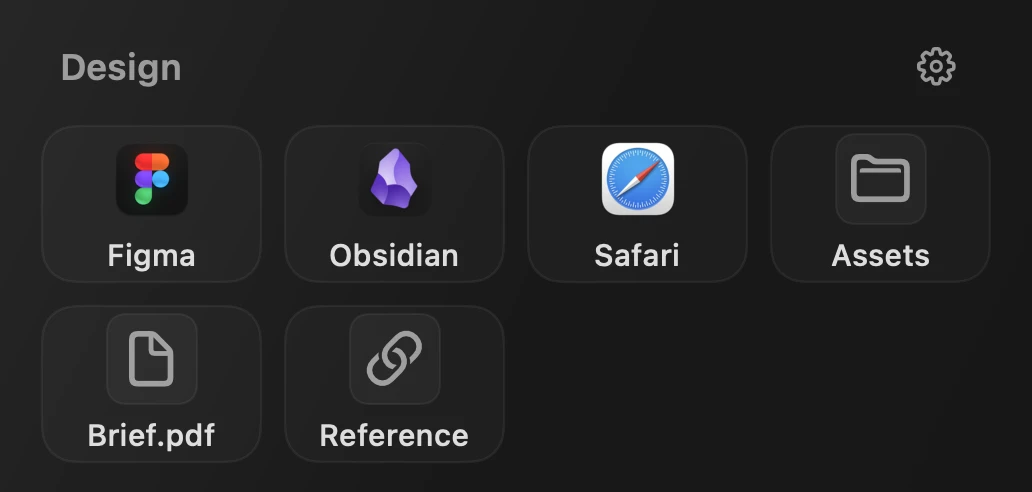
Warum es bleibt
Einfach, privat und nativ
Otterdock beseitigt eine tägliche Dock-Hürde, ohne dass du deine Arbeitsweise ändern musst.
Standardmäßig lokal
Deine Gruppen und Datei-Metadaten bleiben auf deinem Mac.
Einmalkauf
Kein Abo. Einmal kaufen und mit Updates weiter nutzen.
Nativ für macOS
Die Direkt-Edition (Full) unterstützt macOS 14 und neuer auf Macs mit Intel und Apple Silicon. Die Mac App Store-Edition unterstützt macOS 14 und neuer auf Apple Silicon (M1 oder neuer).
“Ein aufgeräumtes Dock schafft einen klaren Kopf. Otterdock macht aus einer chaotischen Symbolreihe geordnete Workflow-Gruppen – damit du weniger suchst und mehr schaffst.”
Otterdock für macOS holen
Die kostenlose Edition umfasst 2 Gruppen mit bis zu 8 Objekten pro Gruppe.
Full-Download
Direkt · v1.1.6
Native macOS-Dock-Ordner benötigen keine zusätzlichen Bedienungshilfen-Berechtigungen. Die Direkt-Edition (Full) fordert die Bedienungshilfen nur an, um erweitertes Abfangen von Dock-Klicks und das Öffnen per Hover zu unterstützen.
.dmg ladenErfordert macOS 14.0 Sonoma oder neuer
Mac App Store
App Store · v1.1.5
Mac App Store-Edition: von Apple vertrieben und aktualisiert, mit nativen Dock-Ordnern und Widgets.
Im Mac App Store ladenErfordert macOS 14 oder neuer und Apple Silicon (M1 oder neuer)
Wähle zwischen der Direkt-Edition mit eigenen Pop-ups und der Mac App Store-Edition mit nativen Dock-Ordnern. Beide enthalten Widgets.
Käufe und Pro-Lizenzen gelten jeweils nur für ihren Vertriebsweg – Direkt-Edition und Mac App Store-Edition sind getrennt.
Editionen vergleichenPreise
Kostenlos starten, Pro als Einmalkauf
Otterdock ist kostenlos mit bis zu 2 Gruppen und 8 Objekten pro Gruppe ab macOS 14, ohne Konto. Für unbegrenzt Platz kannst du jederzeit einmalig für US$6.99 upgraden (regionale Preise können abweichen).
Full-Edition · Direkt-Download
Full-Edition · Pro
$6.99
Einmalkauf
- ✓Alle Funktionen + Pro-Skins + Öffnen-Regeln pro Gruppe
- ✓Aufklappen per Hover
- ✓Automatische Updates über Sparkle
- ✓Bevorzugter E-Mail-Support
- ✓Auf bis zu 3 Macs nutzbar
Einmalkauf · Kostenlose Updates
Payments secured byCreemMac App Store · v1.1.5
Mac App Store
Kostenlos
optional: Pro für $6.99 als In-App-Kauf
- ✓Kernfunktionen: 2 Gruppen, 8 Objekte pro Gruppe
- ✓Integration nativer Dock-Ordner
- ✓Updates über den App Store
- ✓Sandbox · Apple Silicon (M1 oder neuer)
Kostenloser Download. Pro ($6.99) schaltet per einmaligem In-App-Kauf unbegrenzte Gruppen und Pro-Skins frei.
Welche Edition passt zu dir?
Free und Pro bestimmen deine Grenzen. App Store und Direkt-Download bestimmen, wie Otterdock sich in macOS einfügt.
Editionen vergleichen
| Funktion | App Store | Direkt | ||
|---|---|---|---|---|
| Free | Pro | Free | Pro | |
| In beiden Editionen enthalten | ||||
| Workflow-Gruppen | 2 Gruppen | Enthalten | 2 Gruppen | Enthalten |
| Objekte pro Gruppe | 8 Objekte | Enthalten | 8 Objekte | Enthalten |
| Apps, Dateien, Ordner & Links | Enthalten | Enthalten | Enthalten | Enthalten |
| Widgets für Schreibtisch & Mitteilungszentrale | Enthalten | Enthalten | Enthalten | Enthalten |
| Bearbeiten per Drag-and-drop | Enthalten | Enthalten | Enthalten | Enthalten |
| Sortieren in der Gruppe | Enthalten | Enthalten | Enthalten | Enthalten |
| Pro-Symbol-Skins | Nicht verfügbar | Enthalten | Nicht verfügbar | Enthalten |
| Unterschiede der Editionen | ||||
| Gruppen zum Dock hinzufügen | Manuell ziehen | Manuell ziehen | Automatisch | Automatisch |
| Otterdock-Pop-up | Nicht verfügbar | Nicht verfügbar | Enthalten | Enthalten |
| Aufklappen per Hover | Nicht verfügbar | Nicht verfügbar | Enthalten | Enthalten |
| Globale Tastaturkurzbefehle | Nicht verfügbar | Nicht verfügbar | Enthalten | Enthalten |
| Öffnen-Regeln pro Gruppe | Nicht verfügbar | Nicht verfügbar | Nicht verfügbar | Enthalten |
| Update-Weg | App Store | App Store | In der App | In der App |
| App-Sandbox | Sandbox | Sandbox | Außerhalb der Sandbox | Außerhalb der Sandbox |
Direkt 1.1.6 · App Store 1.1.5
Versionshinweise
Die Versionen werden je Vertriebsweg unabhängig aktualisiert.
Das fragst du dich vielleicht
Was ist Otterdock und was macht es?
Otterdock ist ein macOS-Dock-Organizer, der Apps, Dateien, Ordner und Links zu Workflows gruppiert. Die Direkt-Edition (Full) bietet eigene Pop-ups, Aufklappen per Hover und globale Kurzbefehle, die Mac App Store-Edition nutzt native Dock-Ordner. Beide unterstützen Widgets für Schreibtisch und Mitteilungszentrale.
Was kann ich in eine Gruppe legen?
Apps, Dateien, Ordner und Links – alles in derselben Gruppe. Du kannst die Arten frei mischen; eine Gruppe „Design“ kann zum Beispiel Figma, einen Projektordner und ein Referenz-PDF enthalten.
Muss ich Berechtigungen erteilen?
Native macOS-Dock-Stapel benötigen keine Bedienungshilfen-Berechtigung für Otterdock. Die Direkt-Edition fordert die Bedienungshilfen für ihr eigenes Dock-Pop-up und die Hover-Interaktionen an. Globale Gruppen-Kurzbefehle brauchen diese Berechtigung nicht. Wähle native Stapel, wenn du keinen Zugriff auf die Bedienungshilfen erteilen möchtest.
Sammelt Otterdock meine Daten?
Gruppenkonfigurationen und vollständige Dateipfade werden lokal auf deinem Mac gespeichert. In der aktuellen Version übertragen optionale Analysen niemals Gruppennamen, Objektnamen, vollständige Dateipfade oder Dateiinhalte, und du kannst die Analysen in den Einstellungen deaktivieren.
Welche macOS-Versionen werden unterstützt?
Die Direkt-Edition (Full) unterstützt macOS 14 und neuer auf Macs mit Intel und Apple Silicon. Die Mac App Store-Edition unterstützt macOS 14 und neuer auf Apple Silicon (M1 oder neuer).
Was kostet Otterdock?
Beide Editionen sind kostenlos (2 Gruppen mit je 8 Objekten); Pro ist ein optionaler Einmalkauf für $6.99 (Direkt-Lizenz über SaveTimeForFun oder In-App-Kauf im Mac App Store).
Was unterscheidet Otterdock von macOS-Dock-Ordnern?
Native Dock-Ordner können Dokumente, Unterordner, Weblinks und Aliasse enthalten, doch sie im Finder von Hand zu pflegen kostet Mühe. Otterdock bietet ab macOS 14 einen visuellen Gruppeneditor und Widgets für eine einfachere Organisation.
Wie bekomme ich eine Rückerstattung?
Wenn du auf unserer Website gekauft hast, wende dich für eine Rückerstattung an support@savetimefor.fun; sie wird gemäß unserer veröffentlichten Richtlinie bearbeitet. Wenn du im Mac App Store gekauft hast, stelle deine Anfrage unter reportaproblem.apple.com; dort prüft Apple die Erstattung.
Kann ich Gruppen per Tastaturkurzbefehl öffnen?
Ja. In der Full-Edition hat jede Gruppe ihren eigenen globalen Kurzbefehl (standardmäßig Ctrl+1 bis Ctrl+6, änderbar im Gruppeneditor); normale Kurzbefehle brauchen keine Bedienungshilfen-Berechtigung. In beiden Editionen kannst du eine ganze Gruppe auch über die Kurzbefehle-App oder einen Link wie otterdock://launch/group?name=Work öffnen – praktisch mit Raycast, Alfred oder Skripten.
Wer wickelt die Zahlungen für Otterdock ab?
Der Bezahlvorgang der Direkt-Edition wird von Creem als Merchant of Record abgewickelt. Käufe im Mac App Store verarbeitet Apple. Deine Gruppen und Pfade bleiben immer lokal auf deinem Mac gespeichert.