Crea un gruppo per un progetto. Aggiungi nell’editor dei gruppi di Otterdock le sue app, i file di lavoro, la cartella del progetto e i link di riferimento. Il piano gratuito include 2 gruppi con fino a 8 elementi ciascuno.

Raggruppa le app nel Dock del Mac.Ogni progetto al suo posto.
Tieni app, file, cartelle e link in un unico gruppo per progetto. Apri ciò che ti serve dal Dock o da un widget della scrivania.
Inizia gratis. Richiede macOS 14 o successivo.

Passa il puntatore su un’icona di gruppo per provareTocca un gruppo per vederne il popup
Da un Dock affollato a un’icona per progetto
Lo stesso Mac, prima e dopo aver raggruppato app, file, cartelle e link per progetto.


Apri un intero progetto con un clic
Fai clic su un gruppo nel Dock, poi su Apri tutto: app, file, cartelle e link si aprono insieme.

CREA UN GRUPPO NEL DOCK
Come raggruppare le app nel Dock del Mac
Otterdock è un organizer per il Dock di macOS con un editor visivo per i gruppi di progetto. Mantieni il Dock di Apple che hai già e inizia da un’attività, come la scrittura o lo sviluppo. Per una semplice cartella di collegamenti, macOS offre anche le cartelle integrate del Dock.
Aggiungi il gruppo al Dock. Nell’edizione Mac App Store trascina la scheda del gruppo da Otterdock nell’area delle cartelle vicino al Cestino. Nell’edizione diretta sincronizza il gruppo con il Dock; questa edizione offre anche popup personalizzati, accesso all’hover e abbreviazioni globali dei gruppi.
Scegli un elemento da aprire. Usa il menu del gruppo nel Dock oppure aggiungi un widget di Otterdock alla scrivania o al Centro Notifiche. I widget aprono singoli elementi; non avviano l’intero gruppo.
Parti da un flusso di lavoro
Organizza i flussi di lavoro in base a ciò che fai
Raggruppa app, file, cartelle e siti di un progetto in spazi dedicati. Cambia contesto all’istante senza ingombrare la scrivania o il Dock principale.
Progetti di sviluppo
Tieni editor, terminale, cartella del progetto e documentazione in un solo gruppo: cambiare progetto non significa più scorrere tutto il Dock.
Consegne di design
Figma, asset, riferimenti e l’app giusta per aprirli sono pronti insieme: una ricerca in meno al momento della consegna.
Lavoro concentrato
Dai a scrittura, riunioni o studio punti di accesso ordinati, poi torna indietro quando hai finito.
Funzioni principali
Raggruppa tutto ciò che ti serve per lavorare
Riunisci app, file di progetto, cartelle e link web in gruppi del Dock mirati. Apri i popup all’istante e passa subito alle tue attività.
Un gruppo per l’intero flusso di lavoro
Combina app, file, cartelle e link web nello stesso gruppo, oppure salva come nuovo gruppo le app aperte in questo momento. Immagini, PDF e video mostrano anteprime reali.

Aprire prima di tutto da tastieraFull
Un’abbreviazione globale per ogni gruppo (le abbreviazioni semplici non richiedono il permesso Accessibilità), ricerca nel popup, frecce, ⌘1–9 per posizione e ⌘A per aprire tutto il gruppo. Quando le app del gruppo sono in esecuzione, accanto ad «Apri tutto» compare il pulsante «Chiudi N» (N = app in esecuzione).


Ogni gruppo apre i file a modo suoPro · Full
Come i tasti personalizzabili di una fotocamera: uno impostato per gli uccelli, uno per i paesaggi. Lo stesso file .md si apre in Typora dal gruppo «Scrittura» e in Zed dal gruppo «Sviluppo». Impostalo per estensione o per un singolo file; il resto si apre con l’app predefinita di sistema. Vale quando apri da Otterdock, non dalla pila nativa del Dock.


Clic o hover, scegli tuFull
Le cartelle native del Dock di macOS non richiedono permessi di accessibilità aggiuntivi. L’edizione diretta Full richiede l’accesso ad Accessibilità solo per l’intercettazione avanzata dei clic sul Dock e l’apertura all’hover.
Gruppi riconoscibili a colpo d’occhio
Distingui i flussi di lavoro con le skin delle icone e trascina gli elementi importanti per tenerli a portata di mano.
Gli elementi più usati nei widget
Apri singoli elementi direttamente dai widget della scrivania o del Centro Notifiche, nei formati piccolo, medio e grande.
Widget della scrivania e del Centro Notifiche
Posizionali sulla scrivania o nel Centro Notifiche e fai clic su un elemento per aprirlo direttamente.
Vedi la guida alla configurazione dei widget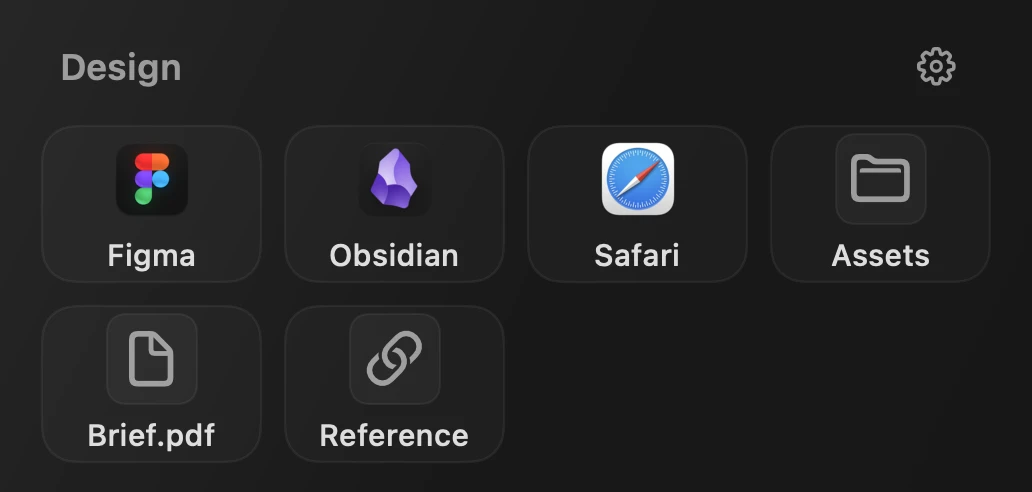
Perché resta
Semplice, riservato e nativo
Otterdock elimina un attrito quotidiano del Dock senza chiederti di cambiare modo di lavorare.
Locale per impostazione predefinita
I tuoi gruppi e i metadati dei file restano sul Mac.
Acquisto una tantum
Nessun abbonamento. Acquisti una volta e continui a usarlo con gli aggiornamenti.
Nativo per macOS
L’edizione diretta Full supporta macOS 14 e successivi sui Mac Intel e Apple Silicon. L’edizione Mac App Store supporta macOS 14 e successivi su Apple Silicon (M1 o successivo).
“Un Dock in ordine è una mente in ordine. Otterdock trasforma una fila caotica di icone in gruppi di lavoro organizzati, così passi meno tempo a cercare e più tempo a fare.”
Ottieni Otterdock per macOS
L’edizione gratuita include 2 gruppi con fino a 8 elementi per gruppo.
Download Full
Diretta · v1.1.6
Le cartelle native del Dock di macOS non richiedono permessi di accessibilità aggiuntivi. L’edizione diretta Full richiede l’accesso ad Accessibilità solo per l’intercettazione avanzata dei clic sul Dock e l’apertura all’hover.
Scarica .dmgRichiede macOS 14.0 Sonoma o successivo
Mac App Store
App Store · v1.1.5
Edizione Mac App Store: distribuita e aggiornata da Apple, con cartelle native del Dock e widget.
Scarica da Mac App StoreRichiede macOS 14 o successivo e Apple silicon (M1 o successivo)
Scegli tra l’edizione diretta con popup personalizzati e l’edizione Mac App Store con cartelle native del Dock. Entrambe includono i widget.
Acquisti e licenze Pro restano legati al proprio canale: edizione diretta ed edizione Mac App Store sono separate.
Confronta le edizioniPrezzi
Gratis per iniziare, Pro con acquisto una tantum
Otterdock è gratuito fino a 2 gruppi e 8 elementi per gruppo su macOS 14+, senza account. Passa a Pro quando vuoi con un pagamento una tantum di US$6.99 (il prezzo può variare in base al Paese) per eliminare ogni limite.
Edizione Full · Download diretto
Edizione Full · Pro
$6.99
acquisto una tantum
- ✓Tutte le funzioni + skin Pro + app di apertura per gruppo
- ✓Espansione all’hover
- ✓Aggiornamenti automatici con Sparkle
- ✓Assistenza email prioritaria
- ✓Utilizzabile su fino a 3 Mac
Acquisto una tantum · Aggiornamenti gratuiti
Payments secured byCreemMac App Store · v1.1.5
Mac App Store
Gratis
Pro facoltativo: acquisto in-app da $6.99
- ✓Funzioni di base: 2 gruppi, 8 elementi per gruppo
- ✓Integrazione con le cartelle native del Dock
- ✓Aggiornamenti tramite App Store
- ✓Sandbox · Apple silicon (M1 o successivo)
Download gratuito. Pro ($6.99) sblocca gruppi illimitati e skin Pro con un acquisto in-app una tantum.
Quale edizione fa per te?
Gratuita e Pro definiscono i limiti. App Store e download diretto definiscono come Otterdock si integra con macOS.
Confronta le edizioni
| Funzione | App Store | Diretta | ||
|---|---|---|---|---|
| Gratuita | Pro | Gratuita | Pro | |
| Incluso in entrambe le edizioni | ||||
| Gruppi di lavoro | 2 gruppi | Incluso | 2 gruppi | Incluso |
| Elementi per gruppo | 8 elementi | Incluso | 8 elementi | Incluso |
| App, file, cartelle e link | Incluso | Incluso | Incluso | Incluso |
| Widget della scrivania e del Centro Notifiche | Incluso | Incluso | Incluso | Incluso |
| Modifica con trascinamento | Incluso | Incluso | Incluso | Incluso |
| Ordinamento nel gruppo | Incluso | Incluso | Incluso | Incluso |
| Skin Pro per le icone | Non disponibile | Incluso | Non disponibile | Incluso |
| Differenze tra le edizioni | ||||
| Aggiungere gruppi al Dock | Trascinamento manuale | Trascinamento manuale | Automatica | Automatica |
| Popup di Otterdock | Non disponibile | Non disponibile | Incluso | Incluso |
| Espansione all’hover | Non disponibile | Non disponibile | Incluso | Incluso |
| Abbreviazioni da tastiera globali | Non disponibile | Non disponibile | Incluso | Incluso |
| App di apertura per gruppo | Non disponibile | Non disponibile | Non disponibile | Incluso |
| Canale di aggiornamento | App Store | App Store | Nell’app | Nell’app |
| Sandbox dell’app | Sandbox | Sandbox | Fuori dalla sandbox | Fuori dalla sandbox |
Diretta 1.1.6 · App Store 1.1.5
Note di rilascio
Le versioni si aggiornano in modo indipendente per ciascun canale di distribuzione.
Forse ti stai chiedendo
Che cos’è Otterdock e cosa fa?
Otterdock è un organizer per il Dock di macOS che raggruppa app, file, cartelle e link in flussi di lavoro. L’edizione diretta Full offre popup personalizzati, espansione all’hover e abbreviazioni globali, mentre l’edizione Mac App Store usa le cartelle native del Dock. Entrambe supportano i widget della scrivania e del Centro Notifiche.
Cosa posso mettere in un gruppo?
App, file, cartelle e link, tutto nello stesso gruppo. Puoi mescolare liberamente i tipi di elemento: un gruppo «Design» può contenere Figma, una cartella di progetto e un PDF di riferimento.
Devo concedere dei permessi?
Le pile native del Dock di macOS non richiedono il permesso di accessibilità per Otterdock. L’edizione diretta richiede l’accesso ad Accessibilità per il popup del Dock personalizzato e le interazioni all’hover. Le abbreviazioni globali dei gruppi non ne hanno bisogno. Scegli le pile native se non vuoi concedere l’accesso ad Accessibilità.
Otterdock raccoglie i miei dati?
Le configurazioni dei gruppi e i percorsi completi dei file sono archiviati in locale sul Mac. Nella versione attuale, le statistiche facoltative non trasmettono mai nomi di gruppi, nomi di elementi, percorsi completi o contenuti dei file, e puoi disattivarle nelle Impostazioni.
Quali versioni di macOS sono supportate?
L’edizione diretta Full supporta macOS 14 e successivi sui Mac Intel e Apple Silicon. L’edizione Mac App Store supporta macOS 14 e successivi su Apple Silicon (M1 o successivo).
Quanto costa Otterdock?
Entrambe le edizioni si scaricano gratis (2 gruppi da 8 elementi); Pro è un acquisto una tantum facoltativo da $6.99 (licenza diretta tramite SaveTimeForFun o acquisto in-app su Mac App Store).
In cosa Otterdock è diverso dalle cartelle del Dock di macOS?
Le cartelle native del Dock possono contenere documenti, sottocartelle, link web e alias, ma gestirle a mano nel Finder richiede impegno. Otterdock offre un editor visivo dei gruppi e widget su macOS 14 o successivo per un’organizzazione più semplice.
Come ottengo un rimborso?
Se hai acquistato dal nostro sito, scrivi a support@savetimefor.fun per richiedere il rimborso, gestito secondo la nostra politica pubblicata. Se hai acquistato su Mac App Store, invia la richiesta su reportaproblem.apple.com, dove i rimborsi sono valutati da Apple.
Posso aprire i gruppi con le abbreviazioni da tastiera?
Sì. Nell’edizione Full ogni gruppo ha la sua abbreviazione globale (da Ctrl+1 a Ctrl+6 per impostazione predefinita, modificabile nell’editor del gruppo) e le abbreviazioni semplici non richiedono il permesso Accessibilità. In entrambe le edizioni puoi anche aprire un intero gruppo dall’app Comandi rapidi o con un link come otterdock://launch/group?name=Work, comodo con Raycast, Alfred o script.
Chi gestisce i pagamenti di Otterdock?
Il pagamento dell’edizione diretta è gestito da Creem in qualità di Merchant of Record. Le transazioni su Mac App Store sono elaborate da Apple. I tuoi gruppi e percorsi restano sempre archiviati in locale sul Mac.