Создайте группу для одного проекта. Добавьте в редакторе групп Otterdock его приложения, рабочие файлы, папку проекта и ссылки на материалы. Бесплатный тариф: групп — 2, объектов в каждой — до 8.

Группируйте приложения в Dock на Mac.Каждый проект — в одном месте.
Держите приложения, файлы, папки и ссылки проекта в одной группе. Открывайте нужное прямо из Dock или из виджета на рабочем столе.
Начните бесплатно. Требуется macOS 14 или новее.

Наведите указатель на значок группыНажмите на группу, чтобы увидеть её окно
От переполненного Dock к одному значку на проект
Тот же Mac до и после того, как приложения, файлы, папки и ссылки сгруппированы по проектам.


Открыть весь проект одним кликом
Нажмите на группу в Dock, затем «Открыть все»: приложения, файлы, папки и ссылки откроются вместе.

КАК СОЗДАТЬ ГРУППУ В DOCK
Как сгруппировать приложения в Dock на Mac
Otterdock — органайзер Dock для macOS с наглядным редактором групп по проектам. Оставьте свой привычный Dock от Apple и начните с одной задачи, например с текстов или разработки. Для простой папки с ярлыками в macOS есть и встроенные папки Dock.
Добавьте группу в Dock. В версии из Mac App Store перетащите карточку группы из Otterdock в область папок рядом с Корзиной. В версии с сайта синхронизируйте группу с Dock; здесь также есть собственные всплывающие окна, открытие по наведению и глобальные сочетания клавиш для групп.
Выберите объект, который нужно открыть. Воспользуйтесь меню группы в Dock или добавьте виджет Otterdock на рабочий стол или в Центр уведомлений. Виджеты открывают отдельные объекты и не запускают всю группу.
Начните со сценария
Организуйте работу вокруг своих задач
Объединяйте приложения, файлы, папки и сайты проекта в отдельные пространства. Мгновенно переключайтесь между задачами, не загромождая рабочий стол и основной Dock.
Проекты разработки
Редактор, терминал, папка проекта и документация — в одной группе. Переключаясь между проектами, больше не придётся искать нужное в Dock.
Передача дизайна
Figma, ресурсы, референсы и подходящее приложение для открытия готовы вместе — при передаче работы на один поиск меньше.
Работа без отвлечений
Подготовьте аккуратный набор точек входа для текстов, встреч или учёбы и вернитесь обратно, когда задача выполнена.
Основные возможности
Объединяйте в группы всё, что нужно для работы
Собирайте приложения, файлы проектов, папки и веб-ссылки в тематические группы Dock. Открывайте всплывающие окна мгновенно и сразу переходите к делу.
Одна группа на весь сценарий
Смешивайте в одной группе приложения, файлы, папки и веб-ссылки или сохраните открытые сейчас программы как новую группу. Для изображений, PDF и видео показываются настоящие миниатюры.

Открытие с клавиатурыFull
Глобальное сочетание клавиш для каждой группы (обычным сочетаниям не нужно разрешение универсального доступа), поиск во всплывающем окне, стрелки, ⌘1–9 по позиции и ⌘A, чтобы открыть всю группу. Когда программы группы запущены, рядом с «Открыть все» появляется кнопка «Завершить (N)» (N — число запущенных программ).


Каждая группа открывает файлы по-своемуPro · Full
Как настраиваемые кнопки на фотокамере: одна под съёмку птиц, другая под пейзажи. Один и тот же .md открывается в Typora из группы «Тексты» и в Zed из группы «Разработка». Правило задаётся по расширению или для отдельного файла; всё остальное открывается приложением по умолчанию. Действует при открытии через Otterdock, но не из стандартной стопки Dock.


Нажатие или наведение — на ваш выборFull
Стандартным папкам Dock в macOS не нужны дополнительные разрешения универсального доступа. Версия Full с сайта запрашивает универсальный доступ только для расширенного перехвата нажатий в Dock и открытия по наведению.
Группы, которые узнаёшь с первого взгляда
Различайте сценарии с помощью обложек значков и перетаскивайте важное поближе.
Частые объекты — в виджетах
Открывайте отдельные объекты прямо из виджетов на рабочем столе или в Центре уведомлений — малого, среднего и большого размера.
Виджеты рабочего стола и Центра уведомлений
Разместите их на рабочем столе или в Центре уведомлений и нажимайте на объект, чтобы сразу его открыть.
Как настроить виджеты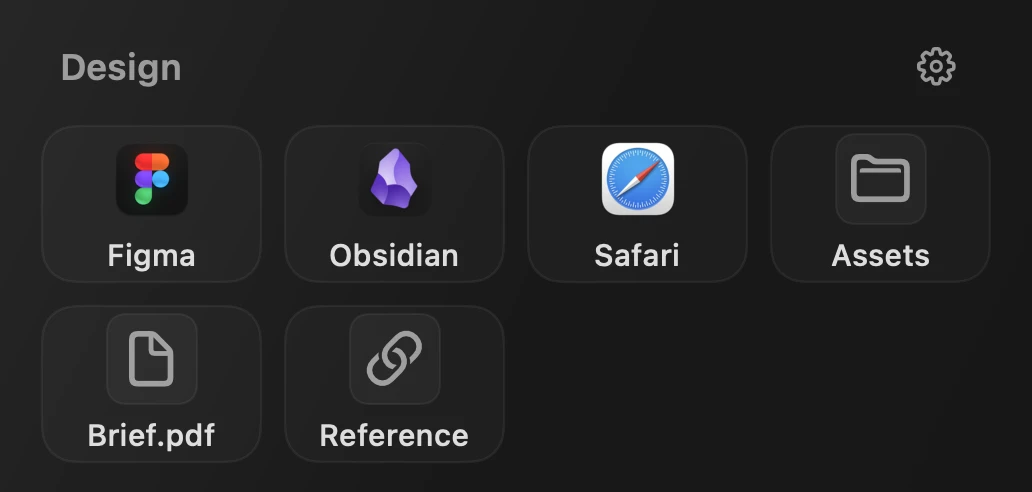
Почему остаются
Просто, приватно и нативно
Otterdock убирает ежедневное неудобство Dock и не заставляет менять привычный способ работы.
Данные хранятся локально
Ваши группы и метаданные файлов остаются на Mac.
Разовая покупка
Без подписки. Купите один раз и пользуйтесь с обновлениями.
Нативно для macOS
Версия Full с сайта поддерживает macOS 14 и новее на Mac с процессорами Intel и Apple Silicon. Версия из Mac App Store поддерживает macOS 14 и новее на Apple Silicon (M1 или новее).
“Порядок в Dock — порядок в голове. Otterdock превращает хаотичный ряд значков в аккуратные группы, чтобы вы меньше искали и больше делали.”
Otterdock для macOS
Бесплатная версия: 2 группы, до 8 объектов в каждой.
Загрузка Full
С сайта · v1.1.6
Стандартным папкам Dock в macOS не нужны дополнительные разрешения универсального доступа. Версия Full с сайта запрашивает универсальный доступ только для расширенного перехвата нажатий в Dock и открытия по наведению.
Скачать .dmgТребуется macOS 14.0 Sonoma или новее
Mac App Store
App Store · v1.1.5
Версия для Mac App Store распространяется и обновляется Apple, работает со стандартными папками Dock и виджетами.
Загрузить в Mac App StoreТребуется macOS 14 или новее и Apple silicon (M1 или новее)
Выберите версию с сайта с собственными всплывающими окнами или версию из Mac App Store со стандартными папками Dock. Виджеты есть в обеих.
Покупки и лицензии Pro привязаны к каналу: версия с сайта и версия из Mac App Store не связаны между собой.
Сравнить версииЦены
Бесплатно для начала, Pro — разовая покупка
Otterdock бесплатен: до 2 групп и до 8 объектов в каждой на macOS 14+, без учётной записи. Чтобы снять ограничения, перейдите на Pro в любой момент за разовые US$6.99 (цена может зависеть от региона).
Версия Full · Загрузка с сайта
Версия Full · Pro
$6.99
разовая покупка
- ✓Все функции + обложки Pro + приложения для открытия по группам
- ✓Раскрытие по наведению
- ✓Автообновления через Sparkle
- ✓Приоритетная поддержка по email
- ✓До 3 компьютеров Mac
Разовая покупка · Бесплатные обновления
Payments secured byCreemMac App Store · v1.1.5
Mac App Store
Бесплатно
по желанию: Pro за $6.99 (встроенная покупка)
- ✓Основные функции: 2 группы, по 8 объектов
- ✓Интеграция со стандартными папками Dock
- ✓Обновления через App Store
- ✓Песочница · Apple silicon (M1 или новее)
Скачивается бесплатно. Pro ($6.99) открывает неограниченное число групп и обложки Pro — разовой встроенной покупкой.
Какая версия вам подойдёт?
Бесплатная версия и Pro определяют ограничения. App Store и загрузка с сайта определяют, как Otterdock встраивается в macOS.
Сравнить версии
| Функция | App Store | С сайта | ||
|---|---|---|---|---|
| Бесплатно | Pro | Бесплатно | Pro | |
| Есть в обеих версиях | ||||
| Группы | 2 группы | Есть | 2 группы | Есть |
| Объектов в группе | 8 объектов | Есть | 8 объектов | Есть |
| Приложения, файлы, папки и ссылки | Есть | Есть | Есть | Есть |
| Виджеты рабочего стола и Центра уведомлений | Есть | Есть | Есть | Есть |
| Редактирование перетаскиванием | Есть | Есть | Есть | Есть |
| Сортировка в группе | Есть | Есть | Есть | Есть |
| Обложки значков Pro | Нет | Есть | Нет | Есть |
| Различия версий | ||||
| Добавление групп в Dock | Вручную | Вручную | Автоматически | Автоматически |
| Всплывающее окно Otterdock | Нет | Нет | Есть | Есть |
| Раскрытие по наведению | Нет | Нет | Есть | Есть |
| Глобальные сочетания клавиш | Нет | Нет | Есть | Есть |
| Приложения для открытия по группам | Нет | Нет | Нет | Есть |
| Канал обновлений | App Store | App Store | В приложении | В приложении |
| Песочница приложения | В песочнице | В песочнице | Вне песочницы | Вне песочницы |
С сайта 1.1.6 · App Store 1.1.5
Примечания к выпуску
Версии обновляются независимо в каждом канале распространения.
Возможно, вам интересно
Что такое Otterdock и что он делает?
Otterdock — органайзер Dock для macOS, который объединяет приложения, файлы, папки и ссылки в группы по сценариям работы. Версия Full с сайта предлагает собственные всплывающие окна, раскрытие по наведению и глобальные сочетания клавиш, а версия из Mac App Store использует стандартные папки Dock. Обе поддерживают виджеты рабочего стола и Центра уведомлений.
Что можно положить в группу?
Приложения, файлы, папки и ссылки — всё в одной группе. Типы объектов можно свободно смешивать: например, в группе «Дизайн» могут быть Figma, папка проекта и PDF с референсами.
Нужно ли выдавать разрешения?
Стандартным стопкам Dock в macOS разрешение универсального доступа для Otterdock не нужно. Версия с сайта запрашивает универсальный доступ для собственного всплывающего окна Dock и открытия по наведению. Глобальным сочетаниям клавиш для групп это разрешение не требуется. Если не хотите выдавать универсальный доступ, выберите стандартные стопки.
Собирает ли Otterdock мои данные?
Настройки групп и полные пути к файлам хранятся локально на Mac. В текущей версии необязательная аналитика никогда не передаёт названия групп и объектов, полные пути и содержимое файлов; аналитику можно отключить в настройках.
Какие версии macOS поддерживаются?
Версия Full с сайта поддерживает macOS 14 и новее на Mac с процессорами Intel и Apple Silicon. Версия из Mac App Store поддерживает macOS 14 и новее на Apple Silicon (M1 или новее).
Сколько стоит Otterdock?
Обе версии можно скачать бесплатно (2 группы по 8 объектов); Pro — необязательная разовая покупка за $6.99 (лицензия SaveTimeForFun для версии с сайта или встроенная покупка в Mac App Store).
Чем Otterdock отличается от папок в Dock macOS?
Стандартные папки Dock могут содержать документы, вложенные папки, веб-ссылки и псевдонимы, но вести их вручную в Finder утомительно. Otterdock предлагает наглядный редактор групп и виджеты в macOS 14 и новее, чтобы навести порядок было проще.
Как вернуть деньги?
Если вы покупали на нашем сайте, напишите на support@savetimefor.fun — запрос обработаем согласно опубликованной политике. Если покупка сделана в Mac App Store, отправьте запрос на reportaproblem.apple.com: возвраты там рассматривает Apple.
Можно ли открывать группы сочетаниями клавиш?
Да. В версии Full у каждой группы своё глобальное сочетание клавиш (по умолчанию Ctrl+1 … Ctrl+6, меняется в редакторе группы), и обычным сочетаниям не нужно разрешение универсального доступа. В обеих версиях целую группу можно открыть и из приложения «Команды», и по ссылке вида otterdock://launch/group?name=Work — удобно для Raycast, Alfred или скриптов.
Кто обрабатывает платежи за Otterdock?
Оплату версии с сайта обрабатывает Creem в роли Merchant of Record. Покупки в Mac App Store обрабатывает Apple. Ваши группы и пути всегда остаются на вашем Mac.