
原生模式:繼續使用熟悉的 Dock 資料夾和堆疊,把 App、檔案、資料夾和連結按項目或任務組織起來。

試試懸停在分組圖示上點一下群組,看看它的彈出視窗
從塞滿的 Dock,到一個專案一個圖示
同一台 Mac,把 App、檔案、資料夾和連結依專案分組前後的樣子。


一鍵打開整個專案
點 Dock 裡的群組,再點「全部打開」:群組裡的 App、檔案、資料夾和連結一起打開。

OTTERDOCK 是什麼
保留 Apple Dock,增加工作流級整理能力
Otterdock 是增強型 macOS Dock 整理工具,不會替換原有 Dock。你可以保留 Apple Dock 的視覺體驗和效能,再按需要選擇整理深度。
增強模式:透過點按或可選懸停展開分組,使用全域快捷鍵、按檔案指定開啟 App、拖移排序,並直接開啟完整工作場景。
小工具提供 Dock 之外的輕量入口,可置於桌面或通知中心,輕點單項直接開啟。
從場景開始
圍繞具體項目,聚合所有常用資源
將項目關聯的應用程式、本地檔案、工作資料夾與常用網站收納至專屬分組。在不同任務間即時切換,告別雜亂的桌面與 Dock。
開發項目
把編輯器、終端、專案資料夾和文件放進同一個分組,切換項目不再翻 Dock。
設計交付
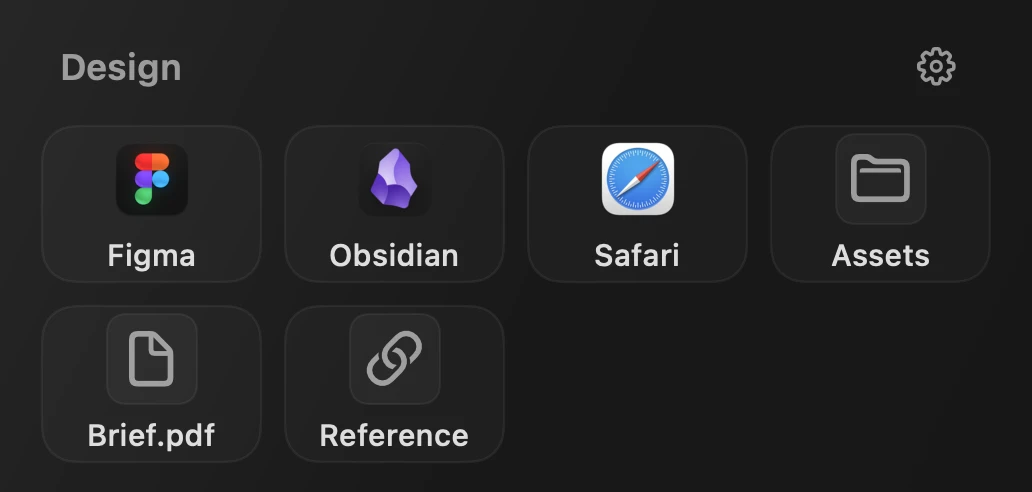
讓 Figma、素材、參考圖和指定開啟 App 一起待命,交付時少一步查詢。
專注工作
為寫作、會議或學習保留一組乾淨入口,完成任務後隨時切換回來。
核心能力
為每個工作場景建立專屬分組
把項目相關的應用程式、檔案、資料夾和網頁連結聚合在一起。透過快捷彈出視窗即開即用,告別凌亂圖示。
一個分組,放下整個工作流
App、檔案、檔案夾和網頁連結可以混在同一個分組裡,也可以把正在開啟的 App 直接存成新分組。圖片、PDF 和影片會顯示真實縮圖。

鍵盤黨的一整套開啟方式Full 版
每個分組一個全域快捷鍵(一般快捷鍵不需要輔助使用權限),彈出視窗裡打字即搜尋、方向鍵導覽、⌘1–9 依位置開啟,⌘A 打開整組內容。組裡有 App 在執行時,「全部打開」旁邊會出現「結束 N 個」按鈕(N 是正在執行的 App 數)。


每個分組,有自己的開啟方式Pro · Full 版
就像相機上的自訂按鍵:一個鍵設成拍鳥,一個鍵設成拍風景。同樣是 .md,在「寫作」分組裡用 Typora 開啟,在「開發」分組裡用 Zed 開啟。可以依副檔名設定,也可以為單一檔案單獨指定;沒設定的仍用系統預設。從 Otterdock 開啟時生效,在原生 Dock 檔案夾堆疊裡直接點按不生效。


點按或懸停,按你的習慣開啟Full 版
原生 Dock 資料夾無需額外輔助功能許可權;官網直裝版僅在攔截 Dock 點按並提供自定彈出選單與懸停展開時,才需要輔助功能許可權。
讓分組一眼就能認出來
用圖示主題區分工作流,拖移排序讓常用項目始終在順手的位置。
把常用項目放到小工具
透過桌面與通知中心小工具直接開啟單項,小、中、大三種尺寸支援不同空間。
值得長期使用
簡單、私密、原生
Otterdock 解決每天都會遇到的 Dock 摩擦,不要求你改變工作習慣。
資料預設留在本地
你的分組和檔案後設資料儲存在 Mac 上。
一次購買
沒有訂閱。一次購買,持續使用並獲得更新。
macOS 原生
官網直裝版(Direct Full)支援 macOS 14 及更高版本的 Intel 與 Apple Silicon 晶片 Mac;Mac App Store 版支援 macOS 14 及更高版本的 Apple Silicon(M1 或更高)晶片 Mac。
“整潔的 Dock 是整潔思維的開始。Otterdock 將混亂的圖示行變為有序的工作流分組——讓你少花時間找 App,多花時間做事。”
下載 Otterdock for macOS
免費版包含 2 個分組,每組最多 8 個項目。
完整版下載
直裝版 · v1.1.6
原生 Dock 資料夾無需額外輔助功能許可權;官網直裝版僅在攔截 Dock 點按並提供自定彈出選單與懸停展開時,才需要輔助功能許可權。
下載 .dmg需要 macOS 14.0 Sonoma 或更高版本
Mac App Store
App Store · v1.1.5
Mac App Store 版:由 Apple 分發與更新,使用原生 Dock 資料夾與小工具。
前往 Mac App Store需要 macOS 14 或更新版本,以及 Apple 晶片(M1 或更新)
可選支援自訂彈出視窗的官網直裝版,或基於原生 Dock 資料夾的 Mac App Store 版。兩版本均包含小工具。
官網獨立版與 Mac App Store 版的購買與 Pro 授權相互獨立,各管道分開管理。
檢視版本比較價格
免費可用,一次買斷升級 Pro
Otterdock 免費提供 2 個分組(每組最多 8 個項目),支援 macOS 14+ 且無需註冊帳號。如需更多空間,可隨時以 6.99 美元(各區域價格以當地為準)一次性買斷 Pro。
完整版 · 官網直裝
完整版 · Pro
$6.99
一次性購買
- ✓全部功能 + Pro 主題 + 依分組設定開啟方式
- ✓懸停展開模式
- ✓Sparkle 自動更新
- ✓優先郵件支援
- ✓最多可在 3 台 Mac 上使用
一次購買 · 免費更新
Payments secured byCreemMac App Store · v1.1.5
Mac App Store
免費下載
可選 $6.99 Pro 內購
- ✓核心功能:2 個分組,每組 8 項
- ✓原生 Dock 資料夾拖入整合
- ✓App Store 自動更新
- ✓沙盒執行 · 需要 Apple 晶片(M1 或更新)
免費下載使用。Pro 版($6.99)透過一次性 App 內購買解鎖無限分組與 Pro 主題。
哪個版本適合你?
Free 與 Pro 決定使用額度,App Store 與直裝版決定 Otterdock 的系統整合方式。
檢視版本比較
| 功能 | App Store | 直裝版 | ||
|---|---|---|---|---|
| 免費 | Pro | 免費 | Pro | |
| 兩個版本都支援 | ||||
| 工作流分組 | 2 個分組 | 支援 | 2 個分組 | 支援 |
| 每組項目數 | 8 個項目 | 支援 | 8 個項目 | 支援 |
| App、檔案、資料夾與網頁 | 支援 | 支援 | 支援 | 支援 |
| 桌面與通知中心小工具 | 支援 | 支援 | 支援 | 支援 |
| 拖放編輯 | 支援 | 支援 | 支援 | 支援 |
| 分組內排序 | 支援 | 支援 | 支援 | 支援 |
| Pro 圖示主題 | 不支援 | 支援 | 不支援 | 支援 |
| 版本差異 | ||||
| 新增分組到 Dock | 手動拖入 | 手動拖入 | 自動同步 | 自動同步 |
| Otterdock 自訂彈出視窗 | 不支援 | 不支援 | 支援 | 支援 |
| 懸停展開 | 不支援 | 不支援 | 支援 | 支援 |
| 全域鍵盤快捷鍵 | 不支援 | 不支援 | 支援 | 支援 |
| 依分組設定開啟方式 | 不支援 | 不支援 | 不支援 | 支援 |
| 更新管道 | App Store | App Store | App 內更新 | App 內更新 |
| App 沙盒 | 沙盒執行 | 沙盒執行 | 非沙盒 | 非沙盒 |
直裝版 1.1.6 · App Store 1.1.5
你可能想知道
Otterdock 是什麼?
Otterdock 是一款 macOS Dock 整理工具,可將 App、檔案、資料夾和連結整理為工作流分組。官網直裝完整版支援自訂彈出視窗、懸停展開與全域快捷鍵;Mac App Store 版採用原生 Dock 資料夾。兩版均支援桌面與通知中心小工具。
分組裡能放什麼?
App、檔案、資料夾和連結都可以放進同一個分組,且可自由混搭。比如一個「設計」分組裡可以同時包含 Figma、專案資料夾和一份參考 PDF。
一定要給許可權嗎?
macOS 原生 Dock 堆疊無需 Otterdock 的輔助功能許可權。直下載版的自訂 Dock 彈出視窗和懸停互動需要該許可權;全域分組快捷鍵不需要。如果不想授予輔助功能許可權,可以使用原生堆疊。
會收集我的資料嗎?
分組設定與檔案完整路徑儲存在 Mac 本地。目前版本的可選分析資料不會傳送分組名、項目名、完整檔案路徑或檔案內容,你也可以在設定中完全關閉分析。
支援哪些 macOS 版本?
官網直裝版(Direct Full)支援 macOS 14 及更高版本的 Intel 與 Apple Silicon 晶片 Mac;Mac App Store 版支援 macOS 14 及更高版本的 Apple Silicon(M1 或更高)晶片 Mac。
Otterdock 多少錢?
兩版本均可免費下載使用(2 個分組、每組 8 項);Pro 為可選的 $6.99 一次性購買(官網直裝版授權或 Mac App Store 內購)。
和 macOS 原生 Dock 資料夾有什麼不同?
原生 Dock 資料夾支援混排文件、子資料夾、網頁連結與替身,但在訪達中手動維護較為繁瑣。對於需要視覺化分組編輯器與小工具的使用者,Otterdock 為 macOS 14 及更高版本提供了便捷管理方案。
如何申請退款?
在官網購買的使用者如需退款,請將訂單資訊傳送至 support@savetimefor.fun,我們將依據已公佈的退款政策處理;在 Mac App Store 購買的使用者請前往 reportaproblem.apple.com 向 Apple 提交申請,退款將由 Apple 審核處理。
能用快捷鍵開啟分組嗎?
可以。完整版每個分組都有自己的全域快捷鍵(預設 Ctrl+1 到 Ctrl+6,可在分組編輯頁修改),一般快捷鍵不需要輔助使用權限。兩個版本也都能用「捷徑」App 開啟整個分組,或用 otterdock://launch/group?name=Work 這樣的連結,方便搭配 Raycast、Alfred 或指令碼。
Otterdock 的付款由誰處理?
官網直裝版結賬由 Creem 作為 Merchant of Record 負責訂單付款與交易流程;Mac App Store 版由 Apple 統一處理。你的分組與路徑等核心資料始終儲存在 Mac 本地。